PyCharm这玩意儿怎么破解;说实话,这个IDE用起来确实顺手,写Python代码比那些免费的编辑器强多了,就是收费这事儿让人头疼;所以今天专门写个教程,教你们怎么把PyCharm 2025.3.1给激活了,省点钱;
在开始之前,我先说说这个方法的靠谱程度;我鹏磊用这个方法激活的PyCharm已经跑了快两年了,中间还升级过几次版本,都没出啥问题;所以兄弟们可以放心试,只要步骤对了,基本都能成功;
好,废话少说,咱先看个图,这是我破解之后的界面截图;
看到了吧,显示的就是激活成功的状态,想用多久用多久,不用担心过期;

是不是看到这个就安心了;别急,下面我鹏磊会把整个流程拆解得很详细,保证你们能看懂;
清理旧版本残留文件和配置
开始正式操作之前,咱得先处理一个事情;就是电脑里如果有以前装过的PyCharm,特别是那些用过其他破解方式的旧版本,那些残留的配置文件和补丁啥的都得清理掉;不然后面激活的时候容易打架,出各种莫名其妙的错误;
我鹏磊之前帮一个朋友搞这个,就是因为他没清理干净,激活的时候一直报错,后来费了好大劲才找到原因,就是因为旧版本的补丁还在那里;所以这一步虽然看起来麻烦点,但真的很关键,不能偷懒;
需要清理的主要是两方面;一个是之前可能改过的hosts文件,要给它还原回去;另一个就是旧版本留下的补丁文件,必须删干净;这些玩意儿留着一个就是个隐患,说不定什么时候就跳出来捣乱;
清理旧版PyCharm配置文件,按照你的系统类型操作
Windows的用户,你们打开这个路径:C:\Users\【你的用户名】\AppData\Roaming\JetBrains;里面应该能看到JetBrains的各种软件配置文件夹,找到PyCharm相关的,直接整个文件夹删掉就行;别担心删错了,这玩意儿删了不影响重装,顶多就是你的个人设置没了,重新配一下就好;
Mac用户的话,路径是:/Users/【用户名】/Library/Application Support/JetBrains;同样的操作,找到PyCharm的文件夹删掉;如果系统提示要权限,输密码就行,正常现象;
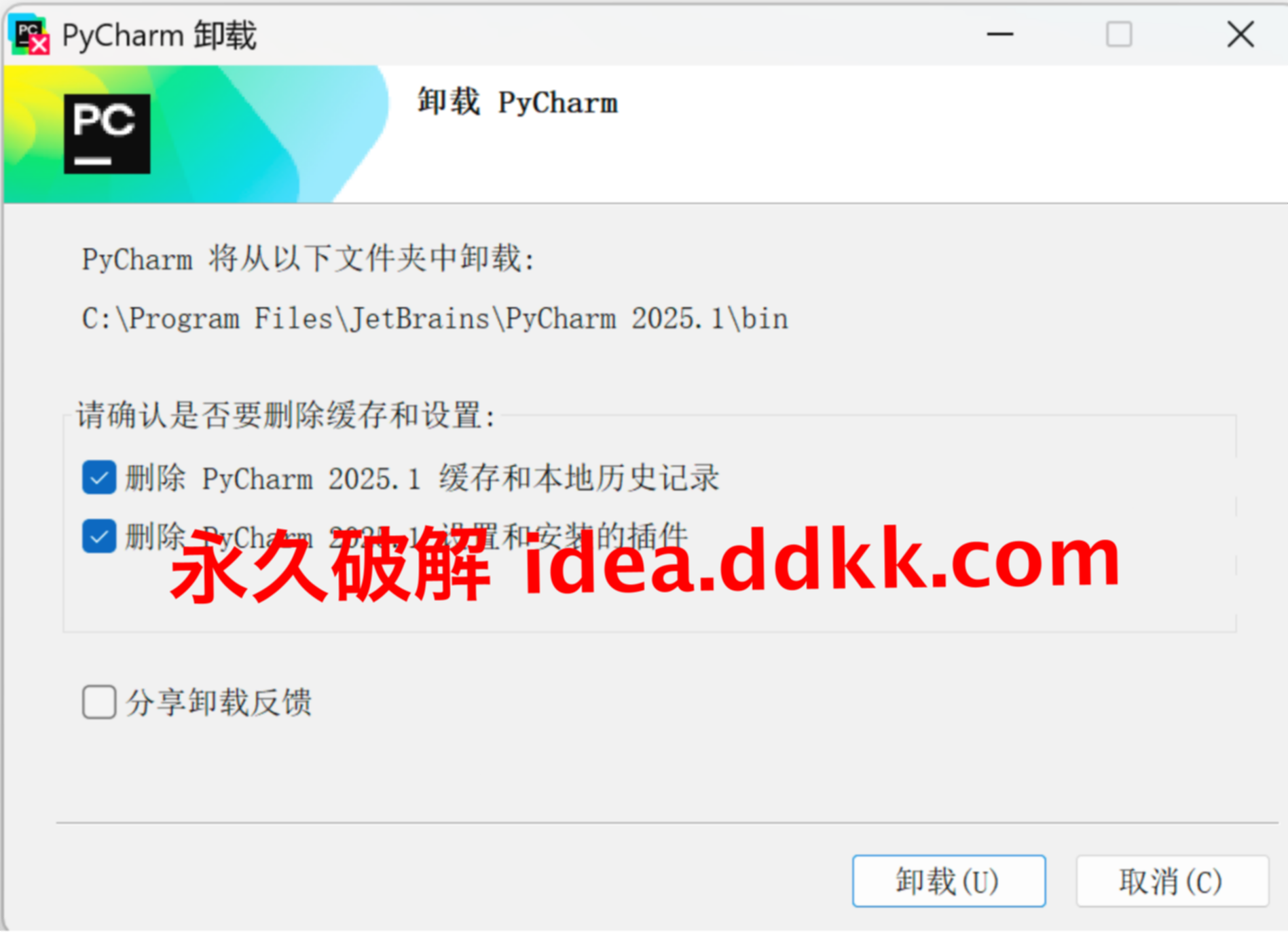
清理工作做完,咱们就能进行下一步了;别看这个步骤简单,但它决定了后面激活能不能顺利,所以千万别跳过;
PyCharm启动后会弹出登录对话框,先别急着登录
软件安装完成,第一次打开的时候,PyCharm会跳出来一个登录的弹窗,让你输入JetBrains的账号密码;很多人看到这个第一反应就是去注册个账号登录,想着先试用几天看看;
但是这里我鹏磊要拦一下你们,千万别急着点登录;为啥这么说呢;因为我们后面要用的激活方式,跟账号登录是两条路子,如果你先登录了账号,反而可能会干扰激活流程,导致激活失败;所以看到登录界面,直接点右下角的Exit,退出就行;
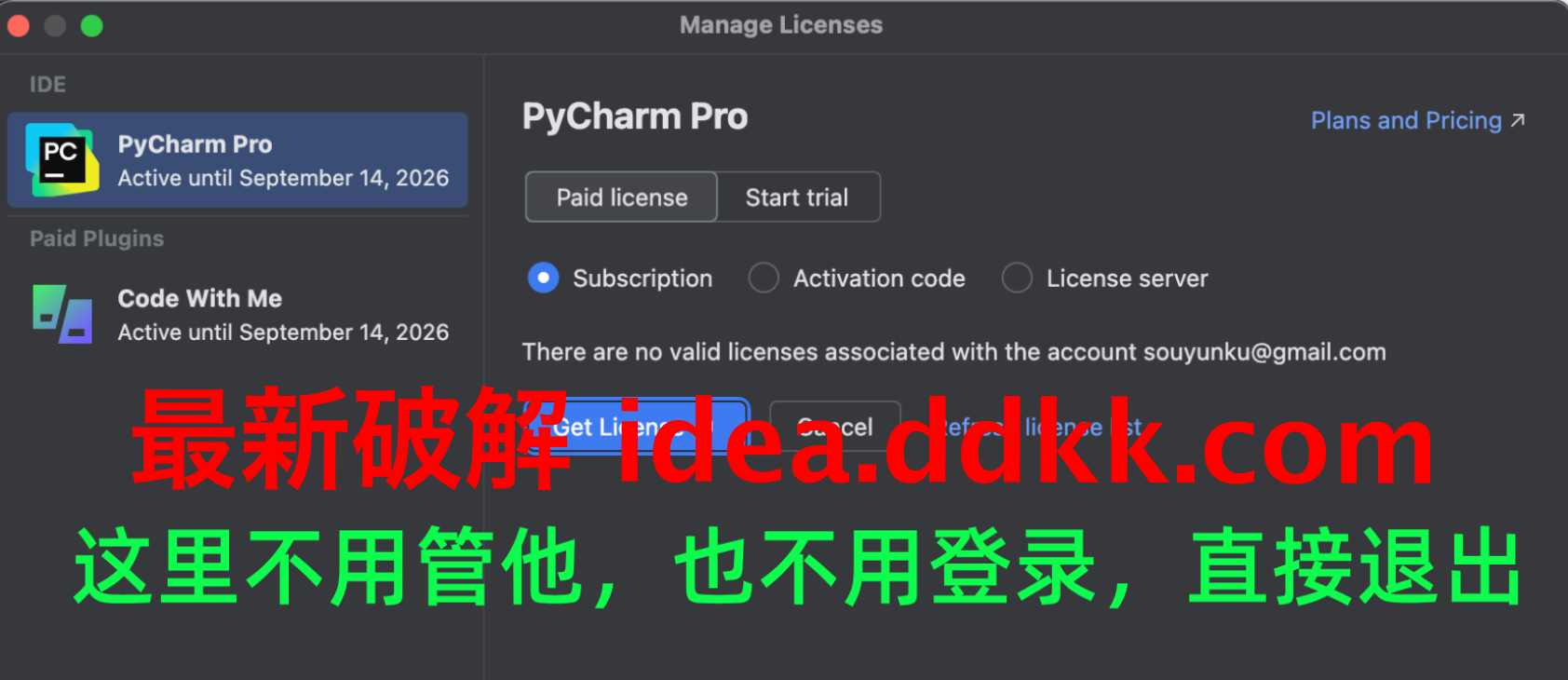
点退出后,咱们继续往下操作;为啥要先退出,后面你就知道了;
破解补丁工具包介绍
下面要说的是破解补丁这个工具包;我鹏磊把补丁下载下来解压后,看了一下目录结构,设计得还挺合理;
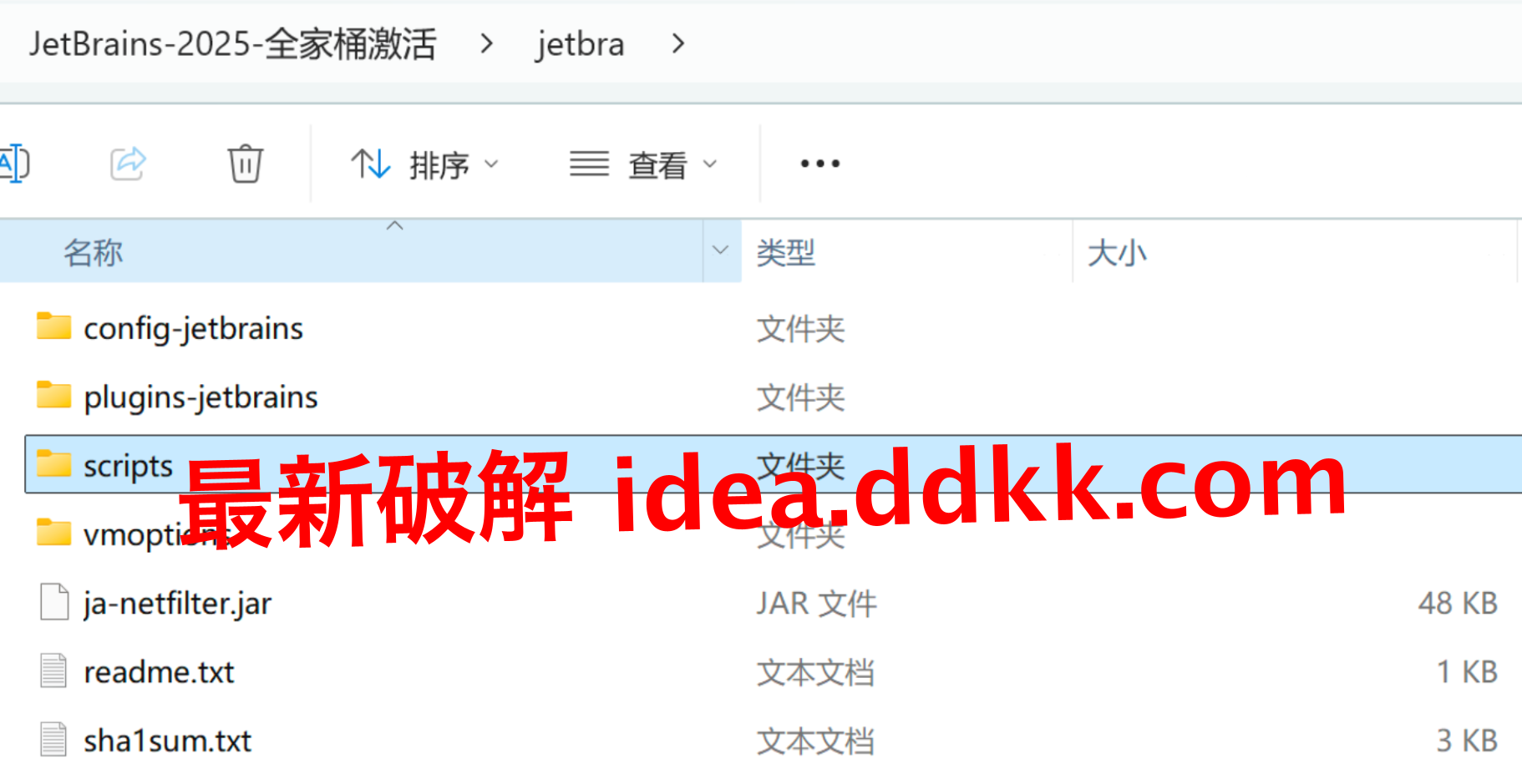
补丁包下载解压后的目录结构
scripts目录说明
里面有个叫scripts的目录,里面放了不同系统的安装脚本,Windows用的、Mac用的、Linux用的都有,各取所需;
这个工具包的优点在于,它会自动帮你修改PyCharm的配置文件,把补丁的路径写进去;也就是说你不用自己手动去编辑配置文件,这对新手来说确实省事很多;
补丁包存放路径必须是全英文,不能有中文和空格
但是有个坑一定要注意,就是补丁包的存放位置,必须是纯英文路径;什么叫纯英文呢,就是路径里一个中文字符都不能有,连空格也别有,必须是全英文;
举个反例,比如你把补丁放在"我的文档\PyCharm破解\补丁"这种带中文的路径下,绝对不行;正确的做法是放在类似"C:\PyCharm2025.3.1\patch"这样的全英文路径;
下载:破解补丁脚本,请看文末
为什么要这样搞呢;因为PyCharm在读取配置文件的时候,对路径的格式要求比较严格,如果路径里包含中文或者特殊字符,它可能识别不了,导致补丁加载失败;我鹏磊就遇到过这种情况,刚开始把补丁放在中文目录下,激活的时候一直报找不到文件,后来换到英文路径,立马就好了;
所以兄弟们,下载完补丁包之后,老老实实找个英文目录放,别图方便直接扔桌面或者中文文件夹里,不然出问题还得重来;
执行补丁安装脚本
补丁包放好了,接下来就是执行安装;这个过程其实不复杂,不需要你手动改任何文件,运行脚本它自己会处理好;
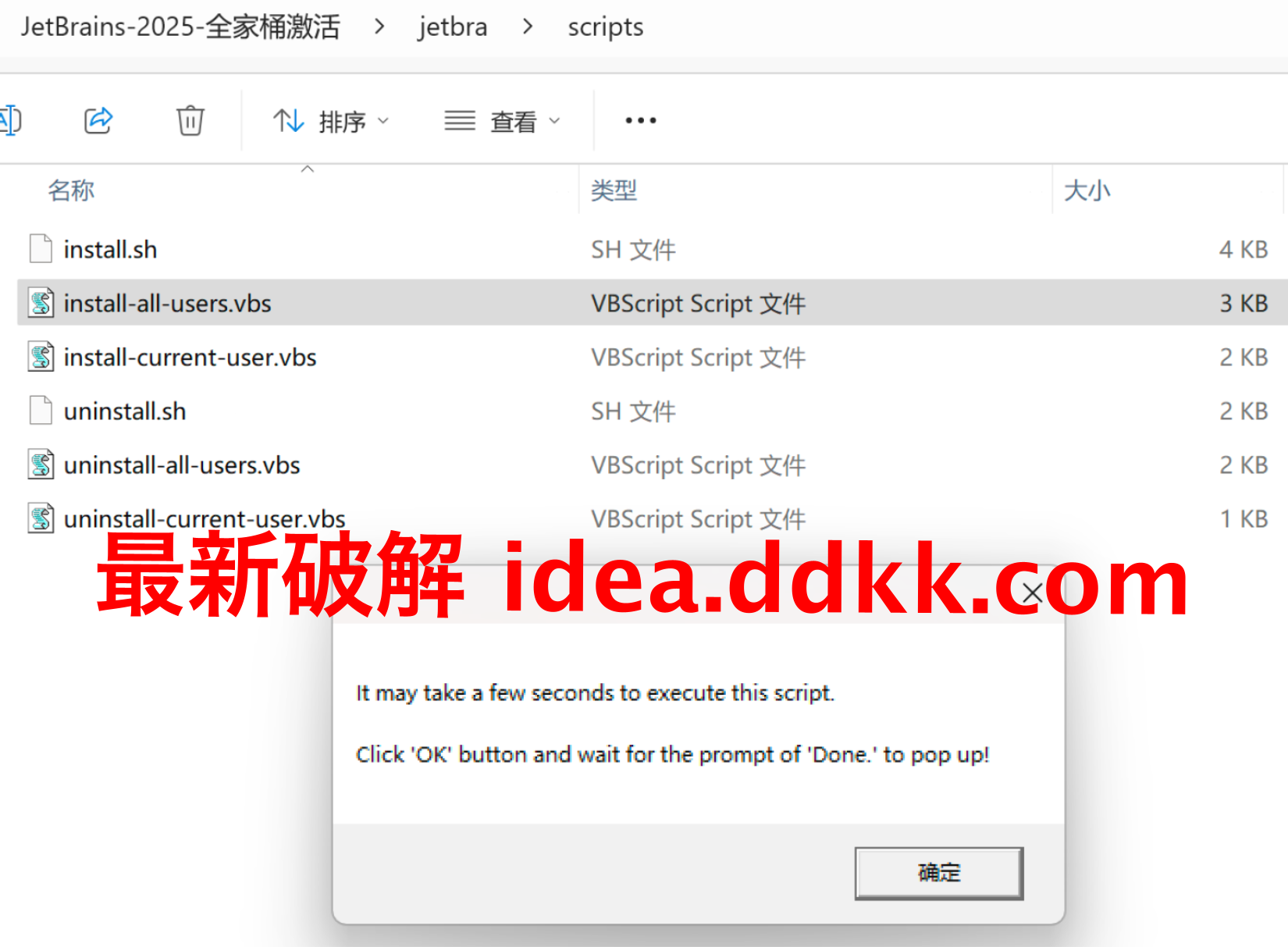
Windows系统的用户,在补丁包里找到install-current-user.vbs这个文件,双击它就能运行;Mac和Linux系统的用户,运行install.sh这个脚本;
下载:破解补丁脚本,请看文末
运行脚本的过程中,可能会跳出杀毒软件的报警,说检测到危险程序或者疑似木马;不要慌,这是误报;因为脚本要修改系统配置文件,所以杀毒软件会觉得它可疑,这是正常的;
如果你还是不放心,可以去看看脚本的源代码,代码都是开源的,公开透明的;我鹏磊也研究过源码,确实没什么问题,就是普通的配置文件修改;实在担心的话,可以先临时把杀毒软件关了,装完再开;
脚本运行后会弹出一个对话框,告诉你安装大概需要多长时间,通常几秒到一分钟不等;你点确定,然后等着就行;
等待补丁安装完成确认
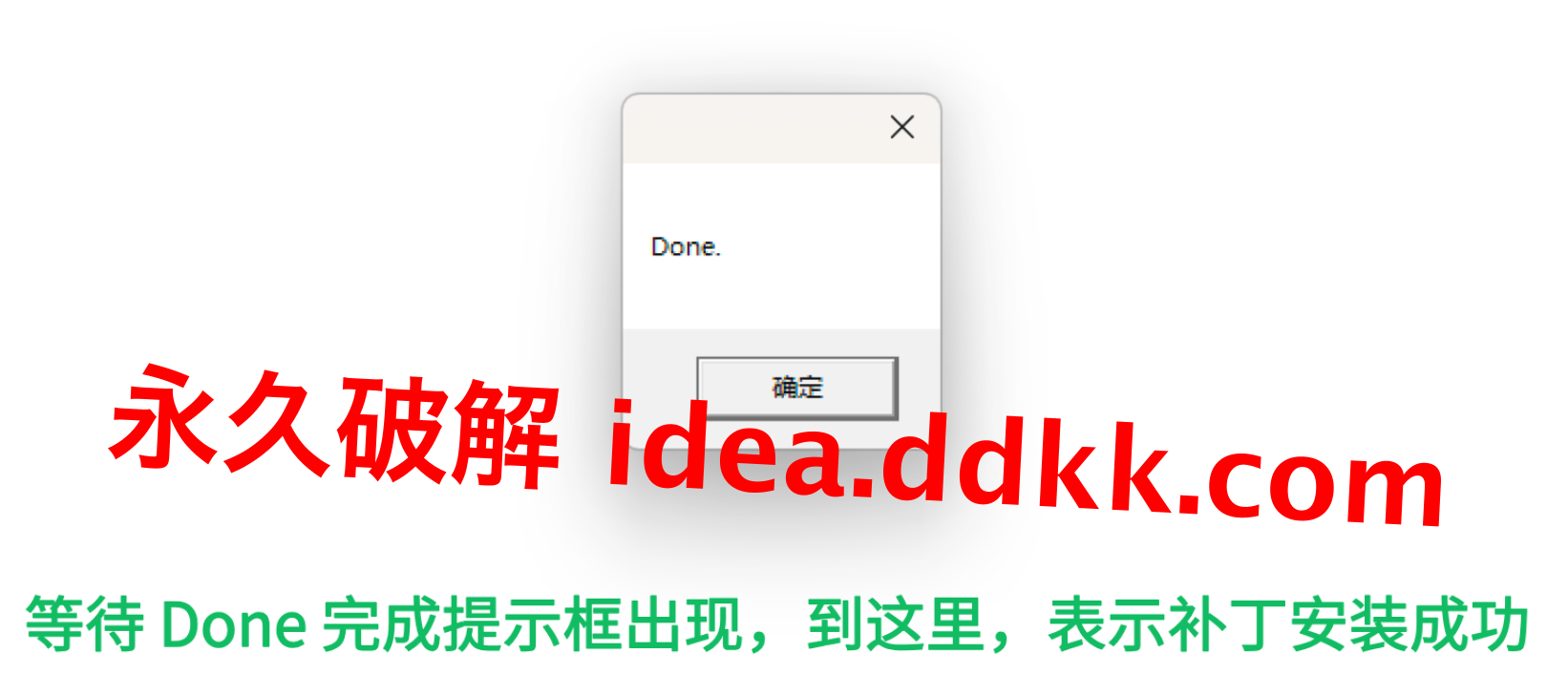
脚本执行完毕,屏幕上会出现一个Done的提示框;看到这个,就说明补丁已经成功安装到系统里了;这个是整个激活过程的一个关键节点,如果没看到Done提示,那可能安装出了问题,需要重新来一遍;
下载:破解补丁脚本,请看文末
整个安装过程通常很快,几秒钟就能完事;有些兄弟可能会担心是不是卡死了,其实不用担心,脚本运行的时候系统在后台操作,你只要耐心等Done提示出现就行了;
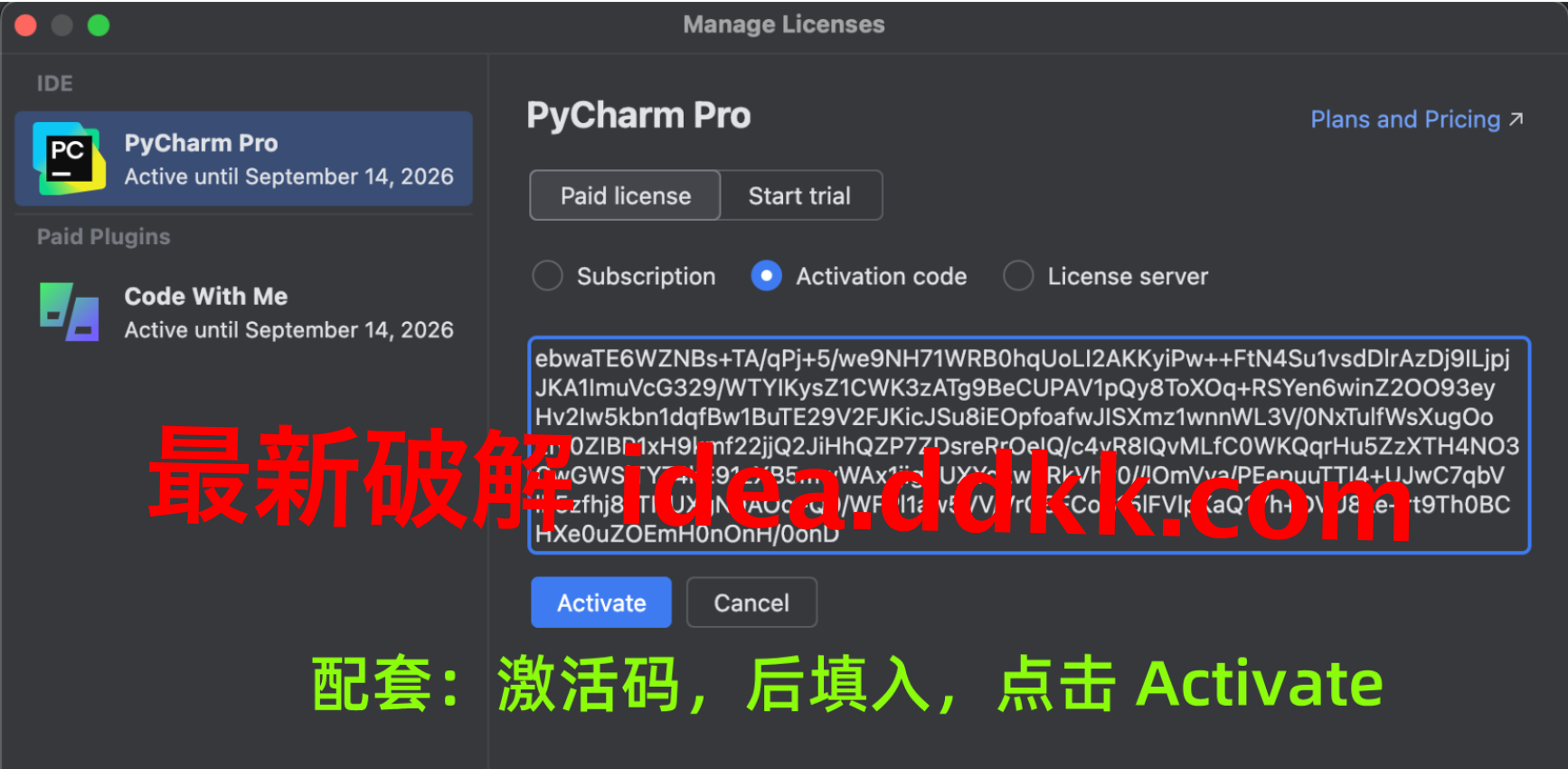
Done提示出来,意味着补丁安装成功,下面该干嘛呢,就是输入激活码;激活码怎么弄,下面我会详细说;
下载:破解补丁脚本,请看文末
Jetbrains 每个产品,对应激活码都不一样
Jetbrains 其他产品对应激活码
Jetbrains 其他产品对应激活码
下载:破解补丁脚本,请看文末
激活成功后的注意事项和问题排查
激活码输对了,PyCharm就会跳出来激活成功的界面;这个界面我在文章开头已经展示过了,现在来详细说说怎么判断激活是否真的成功;
PyCharm 2025.3.1破解补丁安装后,不要移动位置也不要删除,否则激活会失效
PyCharm 2025.3.1的破解补丁装好后,有件事必须记住,就是补丁文件夹的位置不能再动了,更不能删掉;为什么呢;因为PyCharm每次启动的时候,都会去读取这个文件夹里的补丁文件,如果你把文件夹移动了或者删除了,它就找不到补丁了,激活状态自然就失效了;
我鹏磊认识的一个哥们,激活成功了之后觉得补丁文件夹占空间,就把它删了;结果第二天开PyCharm的时候,提示激活失效,当时就傻眼了;后来没办法,只能重新装一遍补丁,才恢复正常;
所以兄弟们,补丁文件夹就让它待在那儿,别动它;
如果输入激活码后显示Key is invalid,请检查以下几点
说明激活码有问题;这时候先检查一下,你用的补丁和激活码是不是最新版本的;因为不同版本的PyCharm,对应的激活码可能不一样;
另外,补丁包的路径是不是全英文的,有没有中文或者空格混在里面;这些细节都会影响激活能不能成功;
还有兄弟反馈说,补丁装好之后,先重启一下电脑,然后再输入激活码,这样更容易成功;这个方法也可以试试,因为有时候系统配置文件的更新需要重启才能生效;
错误示例:放在"我的文档PyCharm破解\补丁"
正确示例:放在"C:\PyCharm2025.3.1\patch"
破解补丁,脚本下载
关于补丁下载,我鹏磊得多说几句;因为下载的人太多了,以前直接放百度网盘链接的方式,链接经常会被封,用不了几天就失效了;所以现在我们换了个方式,通过公众号来分发,这样更稳定,不容易被封;
关注公众号: 架构师技术栈,回复关键字:IDEA , 即可无套路获取
关注公众号之后,系统会自动发给你下载链接;虽然多了一步操作,但好处是链接比较稳定,随时都能用;而且公众号会定期更新补丁版本,保证大家能拿到最新的激活工具;
好了,整个激活流程到这里就全部讲完了;我鹏磊简单总结一下,这个流程的核心就三步:清理旧配置、安装新补丁、输入激活码;这三步都做对了,激活基本就能成功;
最后再啰嗦几句,补丁装好后,路径不要改,文件不要删;还有,如果PyCharm提示有新版本更新,建议先别急着升级,因为新版本可能需要新的激活方式,到时候还得重新搞;如果真想升级,最好等新的激活方法出来再说;
整个过程我鹏磊都亲自测试过,按这个流程走,应该不会有什么问题;如果中间遇到什么特殊情况,仔细看看错误提示,一般都能找到原因;好了,就说这么多,兄弟们去试试吧;