兄弟们,我鹏磊又来整活了;这次给大伙儿整个IDEA 2025.3.1的破解教程,说实话这玩意儿我折腾了好几次才搞明白,中间踩了不少坑,今天就把这些血泪经验全部分享出来,让你们少走弯路。
为啥要破解?官方那价格你瞅瞅,一年好几百美刀,咱这种搬砖的码农哪舍得花这钱;再说了,这软件功能确实强大,但试用期一过就给你锁死,想继续用就得掏钱,这谁受得了。所以今天咱就彻底搞定它,让它变成咱的永久免费工具。
好了,废话不多说,咱直接开始整。
最终激活效果展示
瞅瞅这个截图,这就是咱今天要搞定的目标;破解完成后,IDEA界面会显示永久激活标识,以后就不用再担心试用期限制的问题了。界面看着很干净,所有功能都能正常用,像代码自动补全、断点调试、Git版本管理这些重要功能,全部都能用。

是不是看着就爽?这就是咱要的效果;以后写Java代码再也不用担心软件突然提示你试用期到了,想怎么用就怎么用,想用多久就用多久。接下来我鹏磊就带你们一步步搞定这个破解流程。
清理系统里的旧文件残留
动手之前,有个关键操作必须先做,就是把以前可能装过的IDEA相关文件都清理掉;这一步不做的话,后面装补丁的时候大概率会出幺蛾子,什么报错啊、激活失败啊都有可能冒出来。
为什么要清理?因为你之前要是用过别的破解方式,电脑里可能还存着那些老的配置、hosts文件里的域名记录、或者旧的补丁;这些东西会跟新补丁打架,最后导致破解不成功。所以咱得先把这些旧货全清掉,给新补丁让路。
找到配置文件位置,按系统类型选择对应路径
Windows电脑:C:\Users\【系统用户名】\AppData\Roaming\JetBrains
Mac电脑:/Users/【用户名】/Library/Application Support/JetBrains
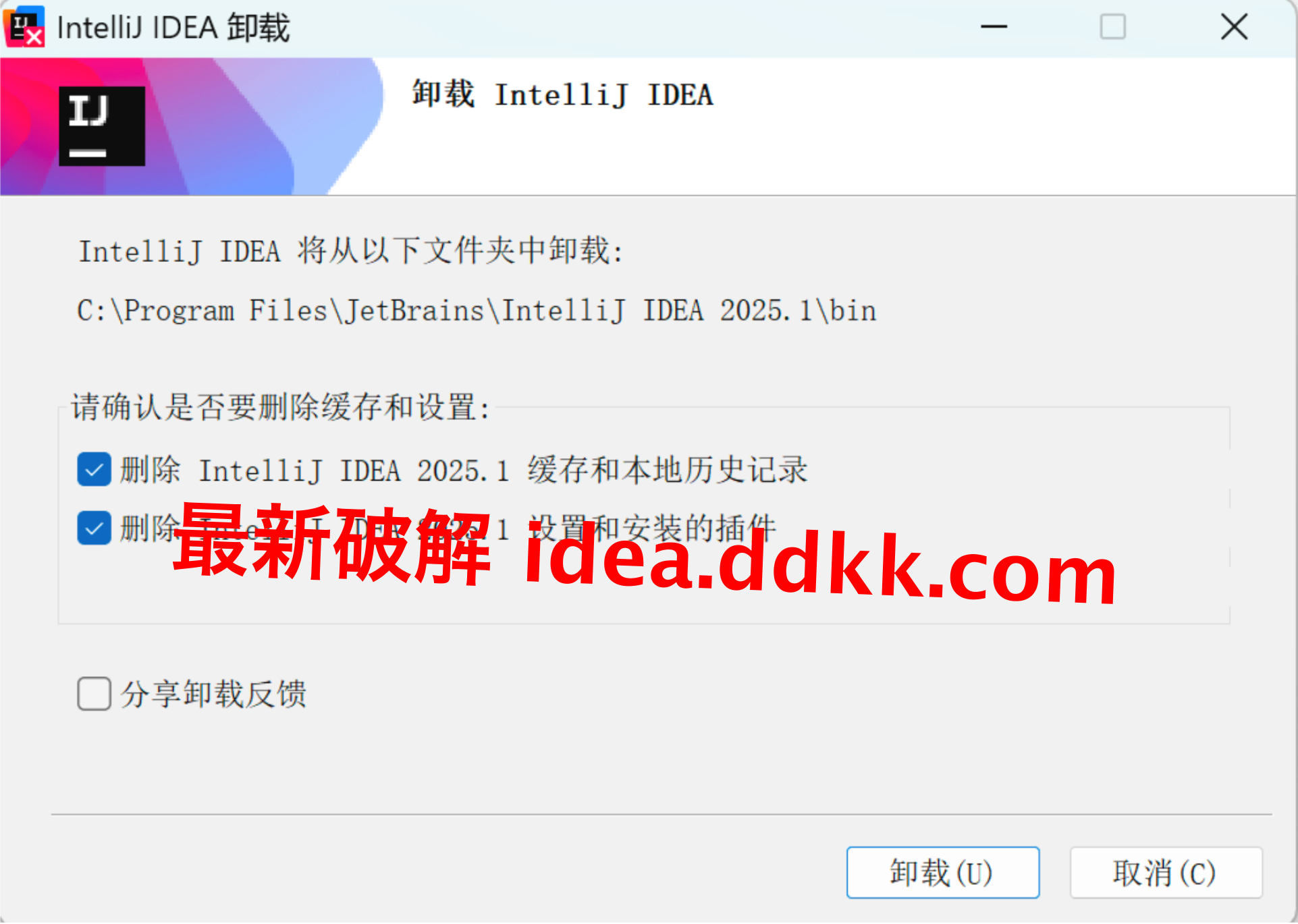
定位到这个文件夹后,把里面所有跟IDEA沾边的目录都干掉;尤其是那些文件名里带版本号的,像IntelliJIdea2024.3这种,一个都别留。清理完文件夹,最好再去看看hosts文件,检查一下有没有以前加进去的JetBrains域名,有的话顺手删掉。
这步操作虽然有点繁琐,但非常关键;我鹏磊之前偷懒没清理彻底,结果补丁装上后怎么都不起作用,费了半天劲才发现是旧配置在捣乱。所以兄弟们一定别图省事,认认真真清理一遍,后面会顺畅很多。
软件装好后别急着去登录
IDEA安装完成后,首次打开会跳出登录页面,提示你登录JetBrains账户;这时候可别手贱直接点登录按钮,因为补丁还没装呢,现在登录完全没意义,还可能把后续步骤搞乱套。
软件启动后会弹出登录提示框
看到这个弹窗,暂时不用理它,点Exit按钮退出,继续后面的步骤
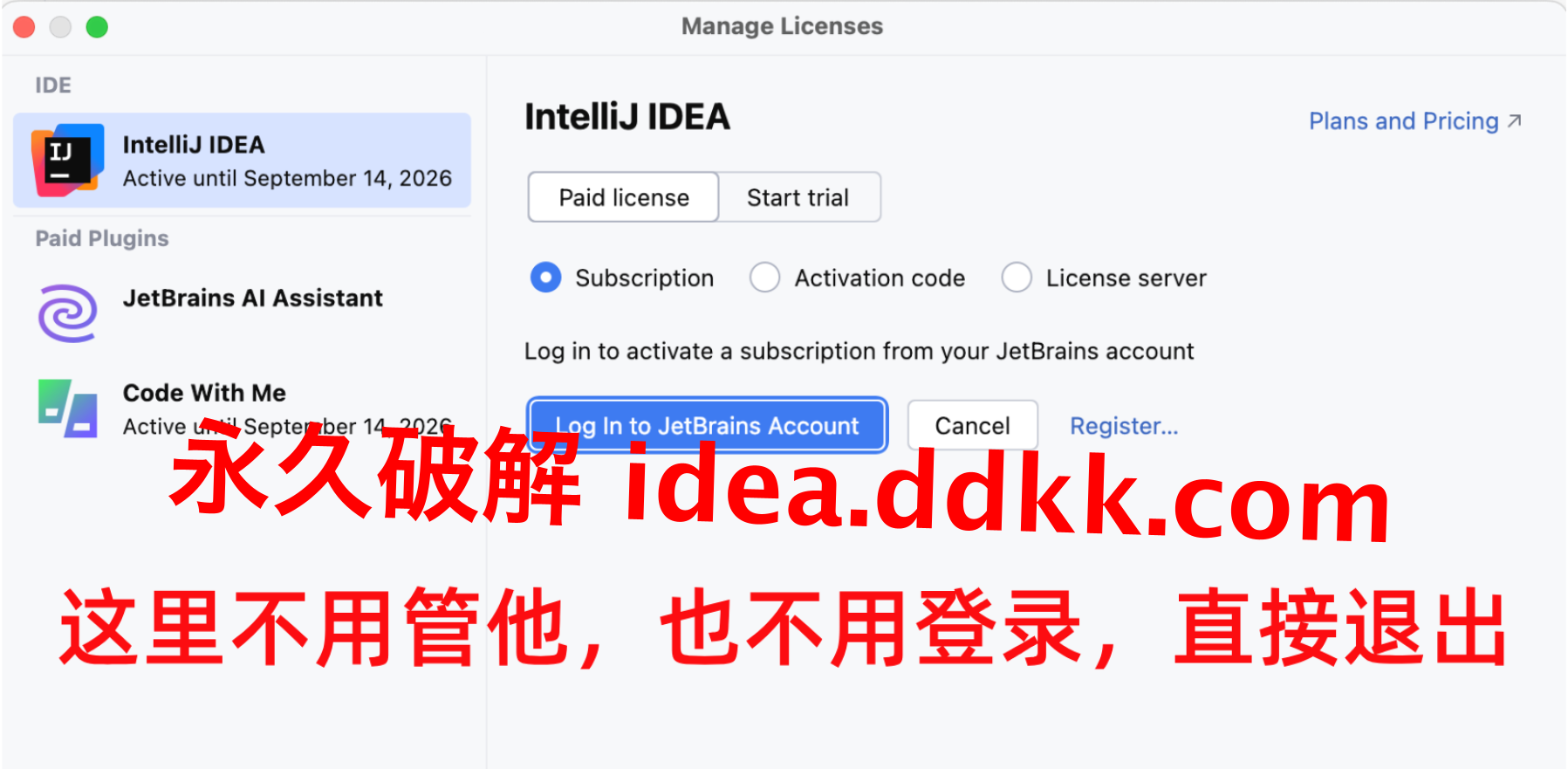
看到这个弹窗,直接点Exit按钮退出;别想着先登录看看效果,那完全是瞎折腾。退出后,咱接着往下操作,先把补丁搞定,然后再回来搞激活,这样顺序才对。
补丁包里面都有啥
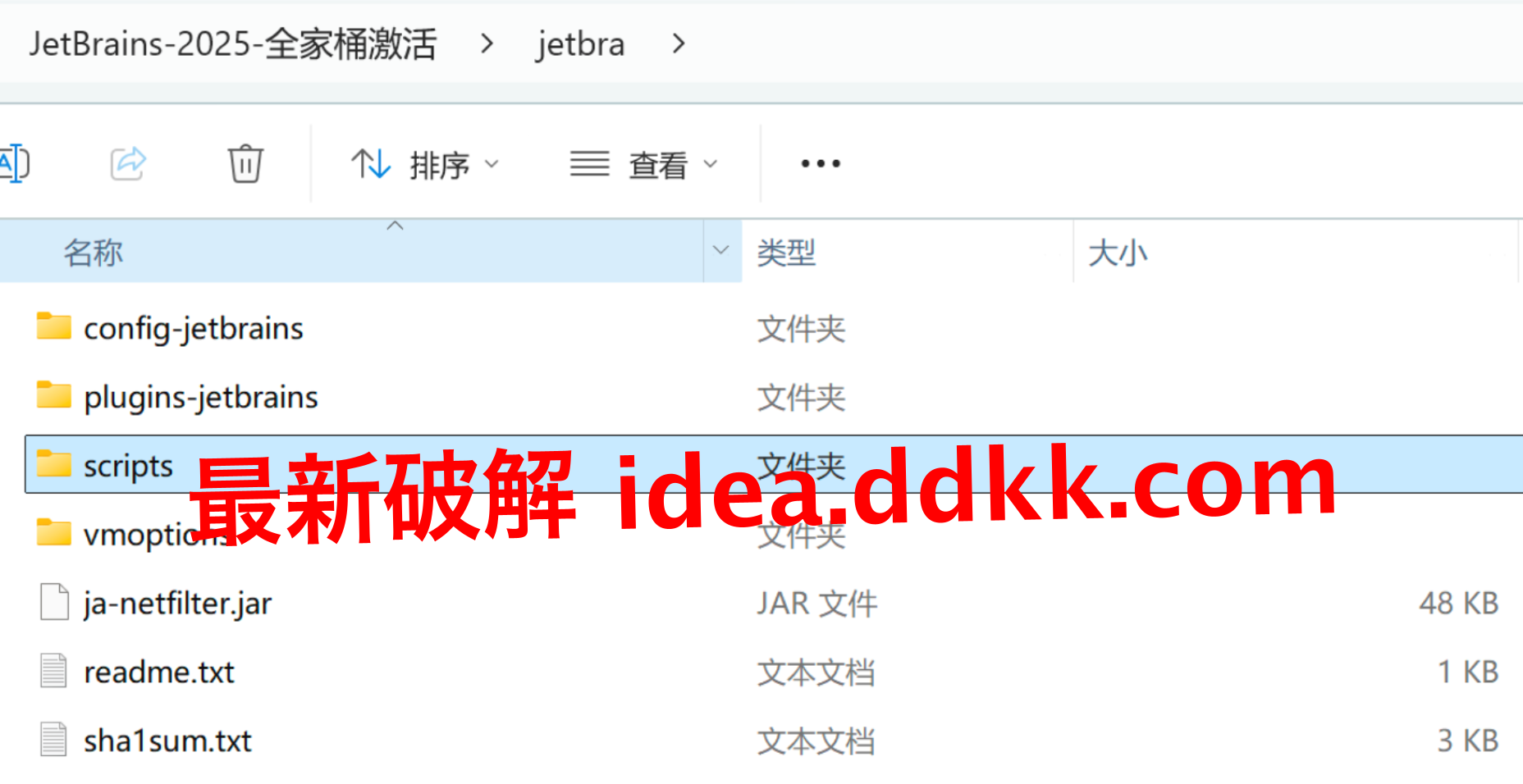
补丁压缩包解压后,打开文件夹你就能看到里面的内容;主要就是scripts这个文件夹,里面装着各种安装和卸载的脚本,Windows、Mac、Linux三个平台的版本都有,你根据自己用的系统选择对应的脚本。
下载:破解补丁脚本,请看文末
解压后看到的文件夹结构是这样的:
scripts文件夹:
这里面装的是自动安装和卸载的脚本,Windows、Mac、Linux三种系统版本都有,你根据自己用的系统选择对应的脚本;
这些脚本会自动在idea.vmoptions文件里添加补丁引用路径,不需要你手动编辑配置文件,对不熟悉的新手来说确实很方便。
存放路径必须是纯英文,不能有中文字符
- 错误做法:放在"我的文档IDEA破解\补丁"
- 正确做法:放在"C:IDEA2025.3.1\patch"
下载:破解补丁脚本,请看文末
这个补丁包内容其实不复杂,核心就是scripts文件夹里的那些脚本文件;这些脚本能自动把补丁的引用路径添加到idea.vmoptions配置文件里,不需要你手动编辑配置文件,对不熟悉的新手来说确实方便很多。
但有个细节必须注意,就是补丁包的存放位置;一定别放到中文路径下,也别放桌面,因为桌面路径很可能包含中文用户名,这会导致补丁无法正常加载。建议放到C盘根目录,或者D盘某个纯英文文件夹,像C:\IDEA\patch这样。
我鹏磊之前就栽过这个坑,把补丁包扔到了"我的文档"里,结果怎么都加载不出来,最后才发现是路径惹的祸。所以兄弟们一定得注意这个,路径里不能有中文字符,不能有空格,必须是纯英文路径。
运行安装脚本
补丁包位置确定好之后,接下来就是执行安装脚本;这一步操作其实很直接,就是双击对应的脚本文件,脚本会自动处理所有配置工作,你基本不用操心。
首先把jetbra这个激活文件夹放到纯英文路径,别放桌面,也别放中文路径:
Windows系统,双击install-current-user.vbs脚本执行安装。
Mac和Linux系统,执行install.sh脚本。
运行脚本会在idea.vmoptions文件里添加配置项,杀毒软件可能会拦截,点允许继续就行,不放心可以右键用记事本打开脚本查看内容。
下载:破解补丁脚本,请看文末
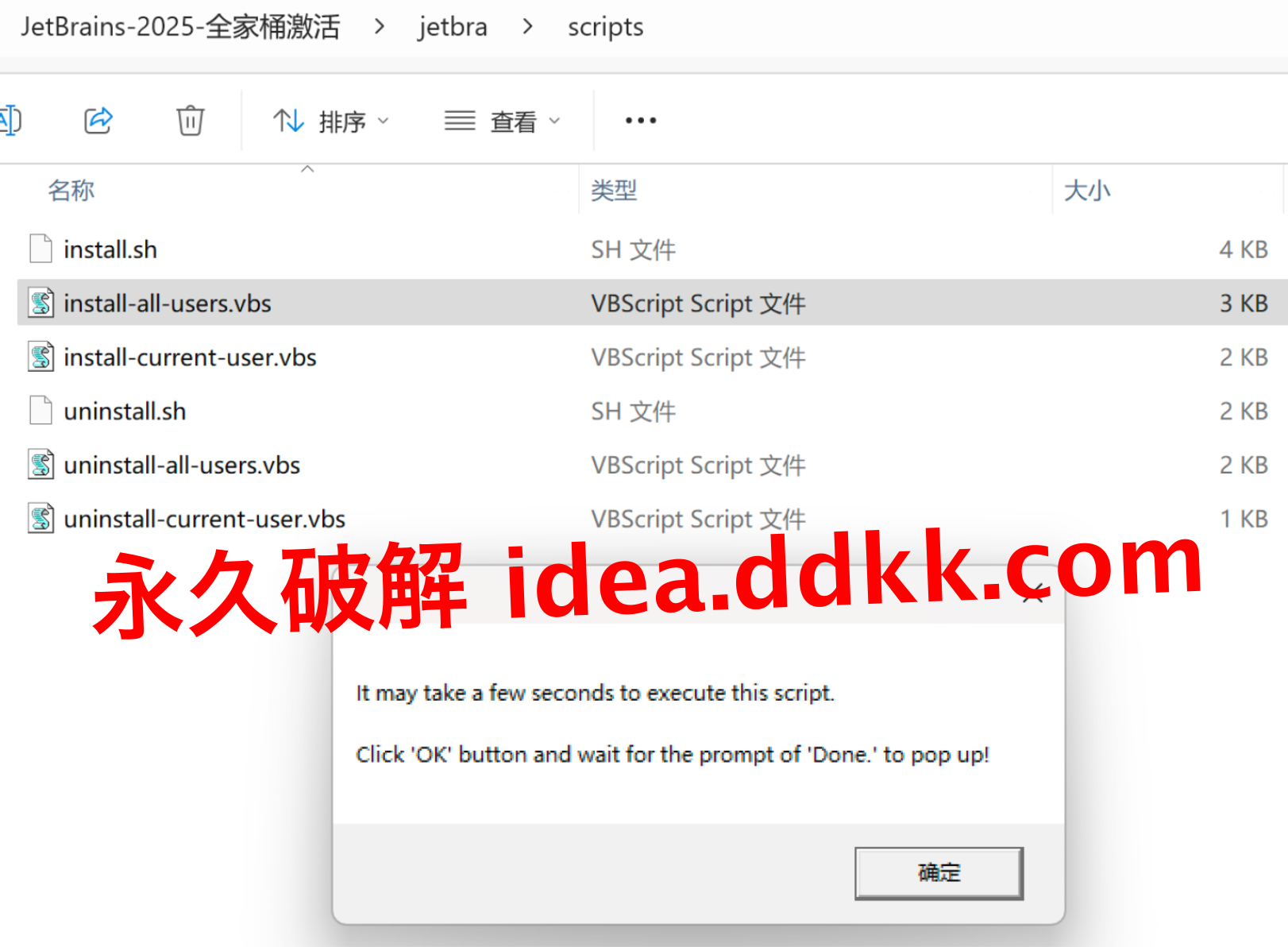
Windows用户直接双击install-current-user.vbs就可以,Mac和Linux用户执行install.sh;脚本运行时可能会被杀毒软件拦截,提示检测到可疑操作,这时候点允许继续就行。这其实是误报,因为脚本需要修改系统配置文件,杀毒软件觉得可疑是正常的,但实际上没啥问题。
要是真的不放心,可以右键脚本文件,用记事本打开看看代码;脚本内容都是纯文本的,你能看到它具体在做什么操作,确认没问题再执行。我鹏磊第一次运行的时候也被杀毒软件拦过,后来看了代码才放心,其实就是往vmoptions文件里添加几行配置,没什么风险。
等待脚本执行完成
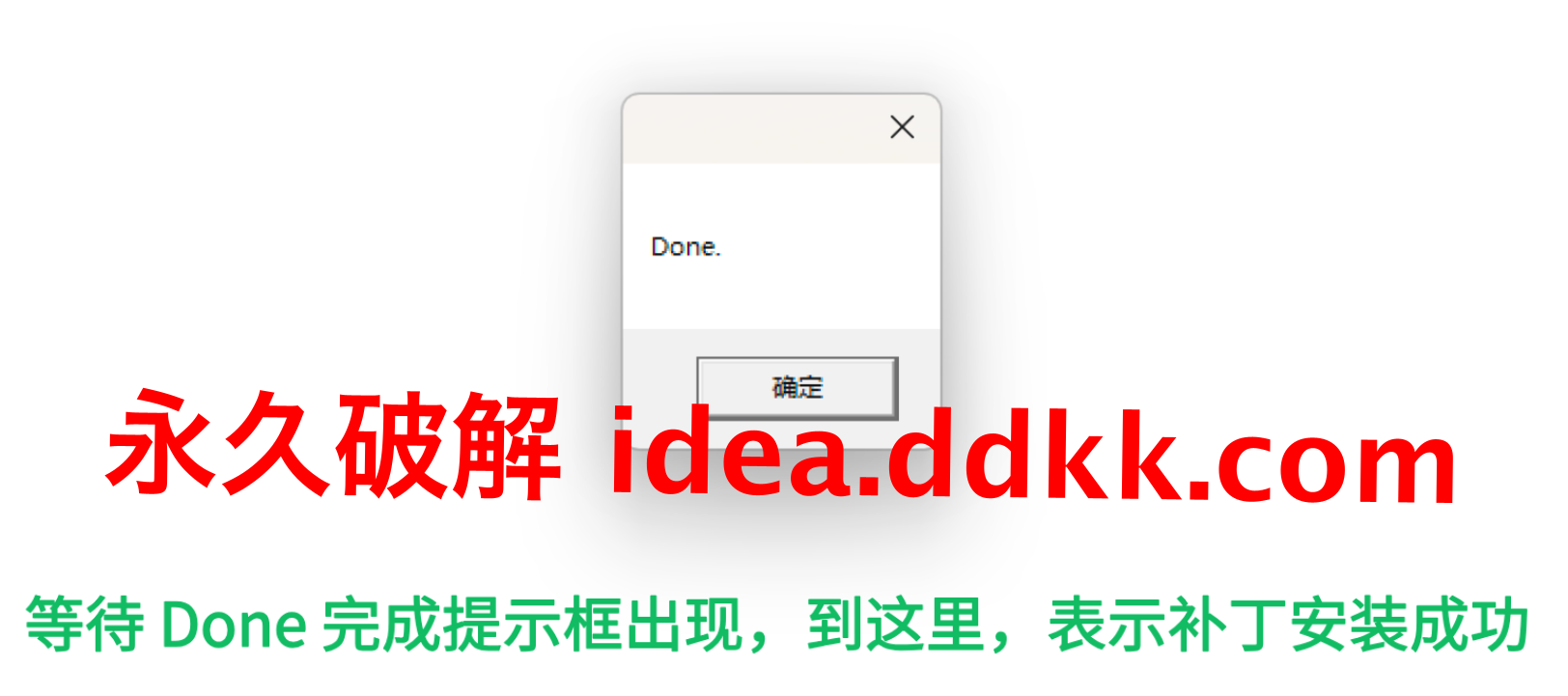
脚本启动后,会弹出个提示窗口,显示补丁正在安装中,预计需要几秒到一分钟左右;这时候别着急,也别乱点其他东西,就耐心等它执行完。
弹窗会显示补丁安装预计耗时几秒或一分钟,点击确定按钮,然后等待Done完成提示出现,出现这个就表示安装成功了。
下载:破解补丁脚本,请看文末
看到Done完成提示弹出来,就表示补丁已经安装成功了;这时候可以点确定按钮关闭提示框,然后继续后面的操作。整个过程其实挺快的,一般十几秒就能完成,慢的话也就一分钟左右。
我鹏磊第一次装的时候,看到提示框半天没动静,还以为程序卡死了,差点就强制关闭了;后来才知道这是正常情况,脚本在后台修改配置文件,需要一点处理时间。所以兄弟们遇到这种情况别紧张,耐心等一会儿就好。
下载:破解补丁脚本,请看文末
Jetbrains 每个产品,对应激活码都不一样
Jetbrains 其他产品对应激活码
Jetbrains 其他产品对应激活码
下载:破解补丁脚本,请看文末
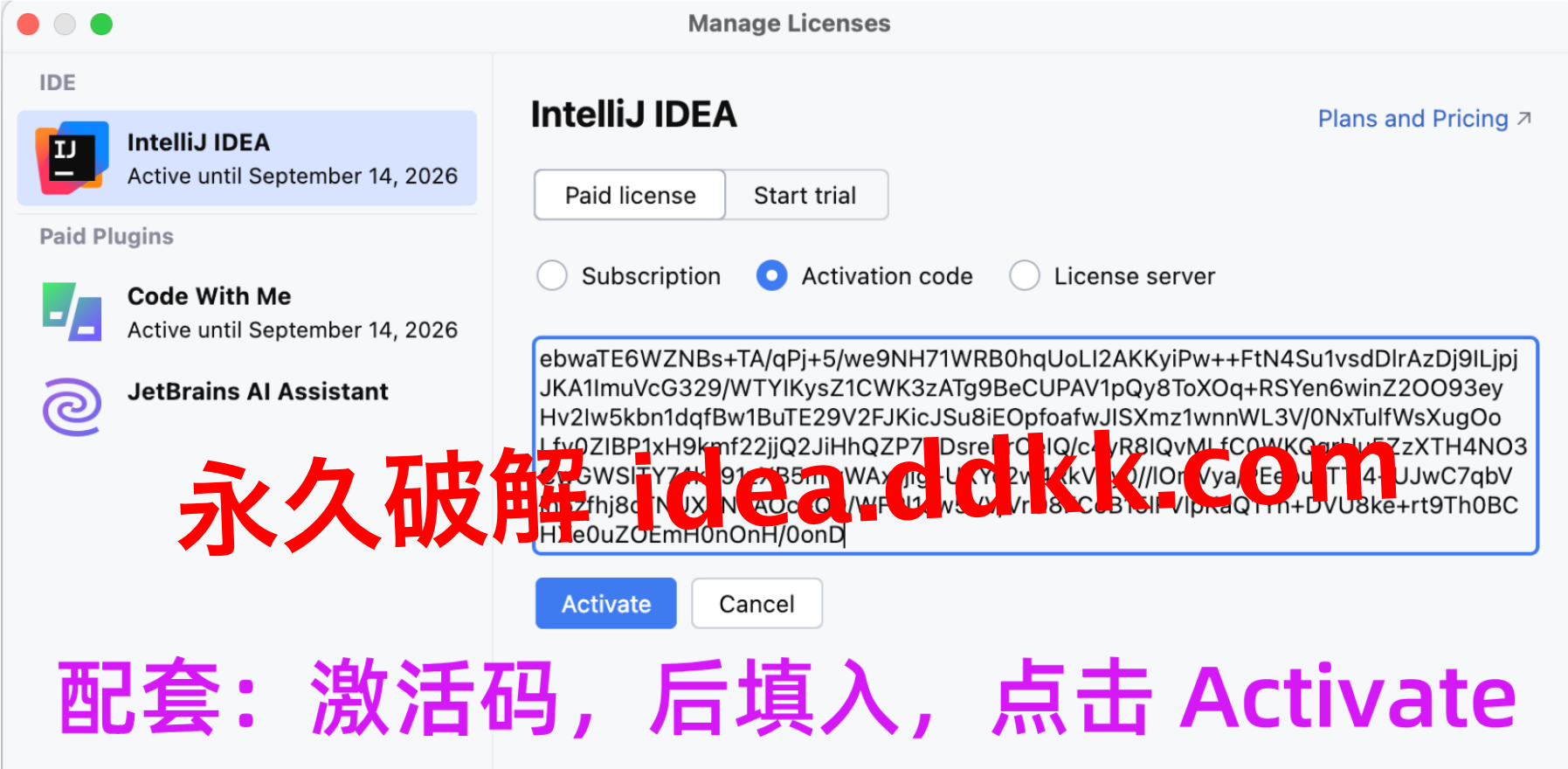
补丁安装完成后,接下来就是输入激活码;这里要注意一点,就是JetBrains每个软件的激活码都是不同的,IDEA有IDEA专用的激活码,PyCharm有PyCharm专用的激活码,千万别弄混了。上面那个链接里有所有产品的激活码列表,根据需要选择对应的就行。
确认激活是否成功
激活码输入完成后,如果一切顺利,IDEA就会显示激活成功的页面;这时候你就能看到永久激活的标识了,以后就不用再担心试用期限制的问题。
IDEA 2025.3.1 破解补丁,不要移动位置,不要删除【否则破解失败】
激活码输入后如果提示Key is invalid,按下面几点排查
先检查一下你用的补丁和激活码是不是最新版本的,旧版本可能会失效;然后看看补丁文件夹的路径是不是全英文的,有没有中文或空格混在里面。另外,有些朋友反馈说补丁装完后重启一下电脑,再输入激活码就能成功了,你也可以试试这个方法。
错误路径:放在"我的文档IDEA破解\补丁"
正确路径:放在"C:IDEA2025.3.1\patch"
看到这个界面,就表示激活已经成功了;但有个重要提醒,就是补丁文件夹的位置千万别移动,也别删除,因为IDEA每次启动都会去那个路径读取补丁文件,你要是把补丁文件夹删了或者移动了位置,激活就会失效。
如果输入激活码后提示Key is invalid,先别着急,按这几个方向检查:第一,确认你下载的是最新版补丁和对应激活码,旧版本可能会失效;第二,检查补丁文件夹的路径是不是纯英文,有没有中文字符或空格;第三,可以试试重启电脑,有些系统需要重启后才能正常生效。
我鹏磊之前就碰到过这个问题,激活码输进去一直提示无效,后来发现是补丁文件夹路径有问题,改完之后就正常了。所以兄弟们遇到类似情况,先按这几个方向排查一下,基本都能解决。
补丁包下载方式
最后说一下怎么获取补丁包;因为下载的人太多,百度网盘链接动不动就被封,所以现在改成通过公众号获取,这样更稳定,也不容易失效。
补丁包和脚本下载地址
因为下载的人太多,百度网盘链接动不动就被封:
关注公众号: 架构师技术栈,发送关键词:IDEA , 就能直接获取

关注公众号后,发送IDEA关键词就能自动收到补丁包下载链接;这种方式比网盘靠谱多了,不用担心链接突然失效的问题。补丁包会定期维护更新,确保支持最新版本的IDEA,所以兄弟们可以放心使用。
最后总结
好了,整个破解流程就这些内容;我鹏磊把每个步骤都讲得很详细,还配了截图说明,按着做基本不会出问题。最后再强调几个关键点:第一,补丁文件夹路径必须是纯英文,不能有中文字符或空格;第二,补丁安装完成后别乱移动位置,也别删除;第三,如果激活失败,先检查路径和版本是否正确,再试试重启电脑。
整个过程其实不算太复杂,主要就是细节比较多,一步搞错就可能出问题;但只要按我鹏磊说的来,一步步操作,基本都能成功。以后写Java代码就再也不用担心软件到期的问题了,想怎么用就怎么用,想用多久就用多久。
兄弟们要是遇到什么问题,可以在评论区留言,我鹏磊看到会及时回复;如果这篇教程对你有帮助,记得点个赞支持一下,让更多需要的兄弟能看到。