学 Rust 的人普遍有一个共识:borrow checker 是世界上最烦人的东西之一,它不按套路来,逻辑上感觉没问题的代码,编译器给你喷一脸红字,说你这借用出了问题,说你生命周期对不上,气得你想摔键盘。
然后你好不容易搭好环境,准备开干,RustRover 弹出来告诉你试用期到了,需要购买订阅——这时候那种感觉,我鹏磊形容不太出来,大概是"我已经够难了你还来"。
所以这篇教程就是为这种处境写的:Rust 学习曲线够陡了,IDE 费用这块咱帮你平掉,省出来的钱多买两本《Programming Rust》它不香吗。
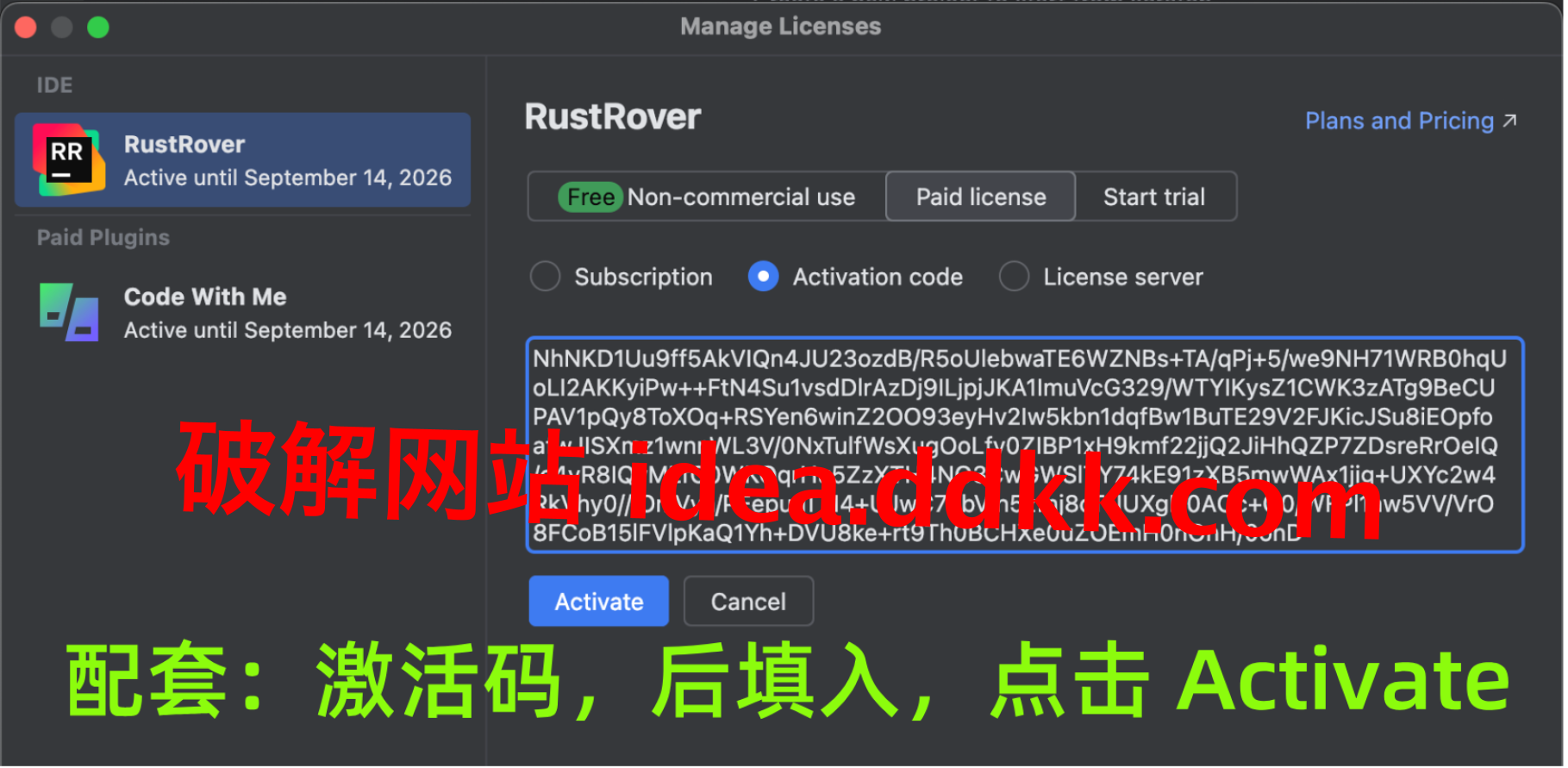
先看激活成功是啥状态,心里有个底,别走完所有步骤还不知道自己成没成。

许可证状态对,没有到期提示,没有试用倒计时——这就是终点,记住这张图。
走完本文再来对照,贼简单的参照物,状态一致就是成了,不用到处问人"我这算激活了吗"。有人跟我说"我看着像激活了",我说图截来让我看,一看完全不对;靠感觉判断是最不靠谱的,对着截图看才是正经方式。
动手前:把机器上的旧账先清一清
Rust 圈子里有一句话:如果你觉得 Rust 编译器报错信息写得很详细很贴心,那是因为它踩过了无数人踩过的坑总结出来的经验;破解这件事也一样,我踩过的那些坑,提前跟你说,你就不用再踩一遍。
第一个坑:旧配置残留。以前动过 hosts,挂过别的破解方式,或者 JetBrains 全家桶装了一堆工具,各种配置碎片堆在那里——新补丁进来跟旧东西撞上,报错信息不明确,你查半天查不出原因,等于让编译器给你报了个 lifetime 错误但不告诉你哪里写错了,憋屈得很。
清干净旧配置,是给新补丁一个干净的运行环境,没有什么玄学,就是消除变量,降低排查难度。
RustRover 的历史配置目录,路径如下,按用户名替换
Windows:C:\Users\【系统用户名】\AppData\Roaming\JetBrains
Mac:/Users/【用户名】/Library/Application Support/JetBrains
找到 RustRover 那个子目录,改个名或者删掉都行;别把整个 JetBrains 目录一锅端,那里头其他工具的配置也在,跟本次操作无关,别动它们。
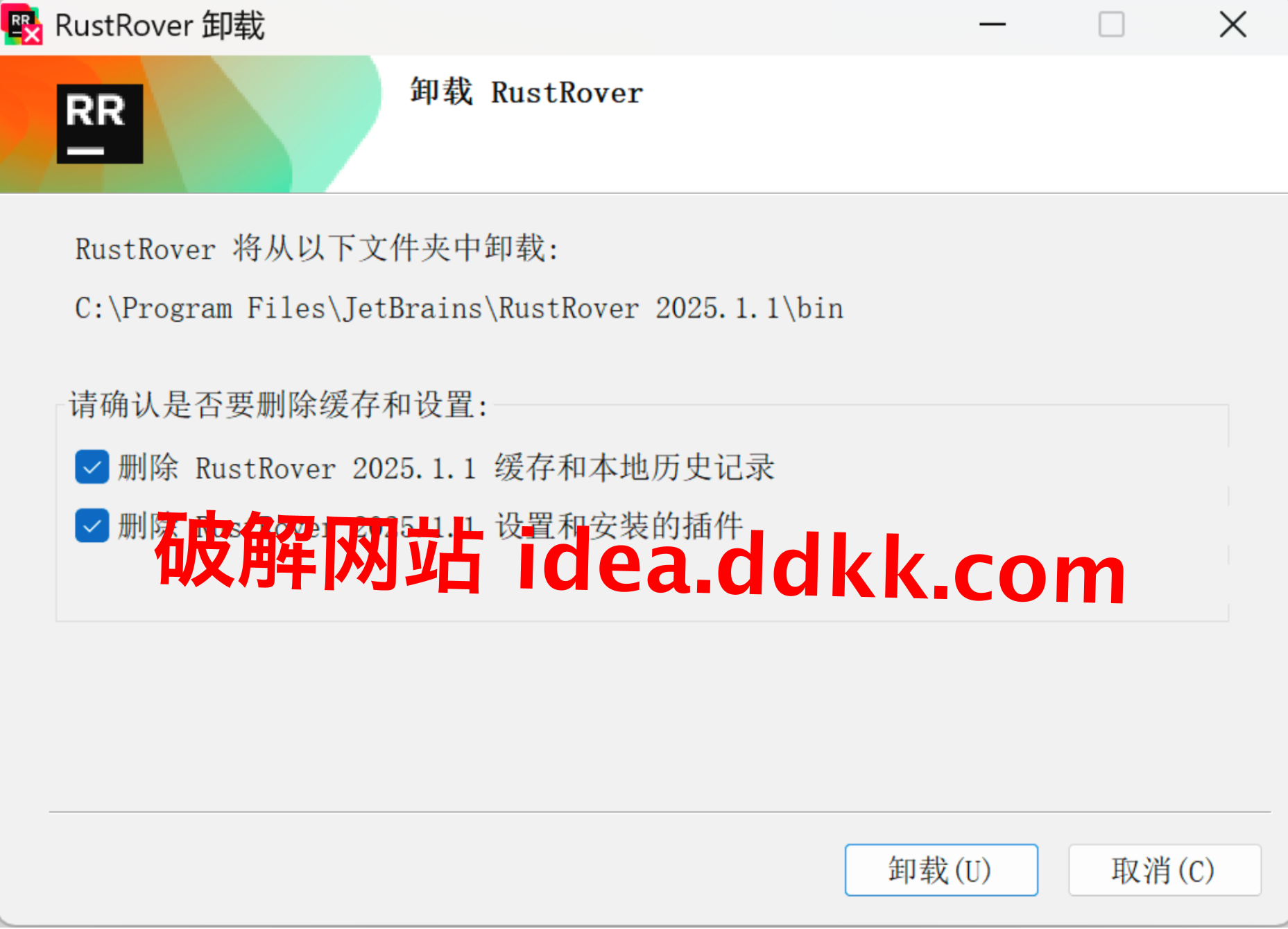
对照图找对层级,JetBrains 目录里面的 RustRover 子目录,就是这一层,不用再往里深挖。
Mac 用户找不到 Library 文件夹是正常的,系统默认隐藏;Finder 里 Cmd+Shift+. 切一下就能看到隐藏文件,或者「前往」菜单「前往文件夹」,直接把路径粘进去跳过去,不用一层一层点。
有个细节:如果你用了 Synology、坚果云之类的文件同步工具,而且 JetBrains 配置目录在同步范围里——清掉之后同步工具可能悄悄给你恢复回来,你以为删了,其实没删,后面脚本装好还是读着旧配置。先把 RustRover 配置目录从同步列表里剔除,或者暂时关掉同步,操作完再打开。
下面这步,Rust 开发者应该比其他语言的人更懂"操作顺序很重要"这件事——Rust 里 move 和 borrow 用错了顺序,编译器直接报错;这里登录框出来的时候,操作顺序同样不能乱。
RustRover 第一次启动弹出 JetBrains 账户登录框
这会儿先不走,补丁还没有写进启动配置,现在去登录走官方验证,等于在没有 borrow 的情况下就试图 move 一个值——逻辑上就不对,后面肯定出问题。
先点 Exit,让 RustRover 退出,进程全部关掉再继续。
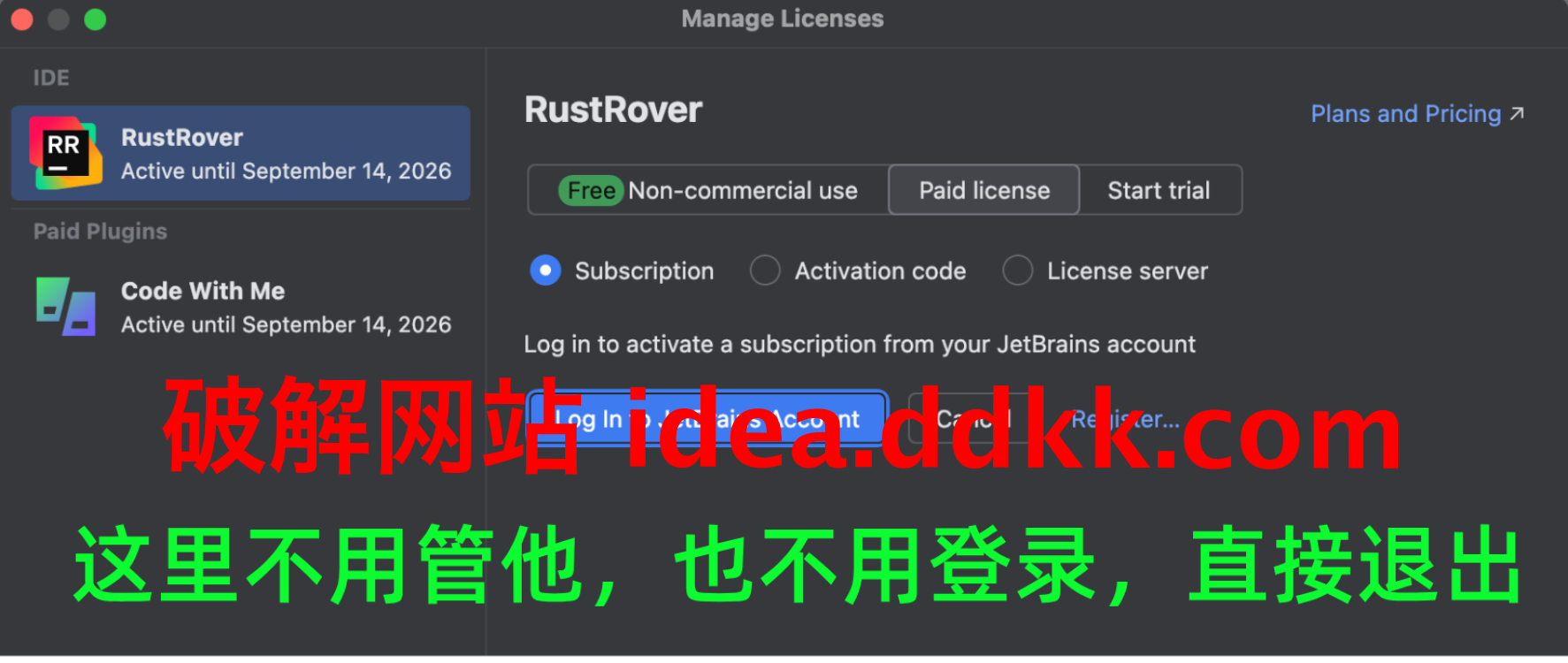
退出以后不只是关窗口,任务管理器里确认一下 rustrover 相关进程真的没有了;Windows 系统托盘里 JetBrains Toolbox 要是开着,也一并退掉,它后台会定期刷新 IDE 配置,跑脚本的时候被它插手,写进去的东西可能被覆盖。
试用按钮也不要碰,Rust 里有个概念叫"不可变借用",意思是你只看,不改,不产生副作用——对待激活状态也该这样,在补丁落位之前,不要往里写任何授权状态,不试用,不登录,不乱点,等补丁装好了再做后续操作。
下载:破解补丁脚本,请看文末
解压完打开文件夹,结构大概是这样:
scripts:
这个目录里放的是安装和卸载脚本,Windows 一套、Mac/Linux 一套,系统不同脚本不同,别搞混。
脚本的作用是找到 rustrover.vmoptions 配置文件,在末尾加一行 -javaagent: 引用,把补丁包的位置告诉 RustRover;RustRover 下次启动时带着补丁一起加载,激活码验证就走补丁的逻辑,不走官方服务器。
Rust 有个哲学叫"零成本抽象"——脚本这里体现的是另一种零成本:你不用手改配置文件,不用懂 JVM 参数格式,脚本封装好了,你就跑一下,配置自动写进去,省心。
补丁文件夹放哪儿,路径这事不能马虎
- 不能放这里:
C:\Users\李四\桌面\RustRover破解工具 (2026最新)\ - 应该放这里:
C:\dev\tools\rustrover\jetbra
Rust 编译器对源码要求极严,少个分号它就给你报错;这里补丁路径的要求类似——中文字符、空格、括号,出现任何一个,脚本写进 vmoptions 的那行配置就可能是废的,RustRover 读不了,等于写了个永远不会被调用的函数,放在那里纯装样子。
路径越短越好,越靠近磁盘根目录越好,字母全英文,不带任何多余符号,这是最稳的选择。
解压的时候用本地解压工具完整解压,别在压缩包界面里直接双击脚本运行;压缩包里跑的脚本找到的路径是压缩包内部的虚拟路径,写进 vmoptions 的那行引用在真实文件系统里根本不存在,等于写了个悬空指针,Rust 绝对不会让这种事发生,但 vmoptions 不报错,就静静地让 RustRover 崩溃。
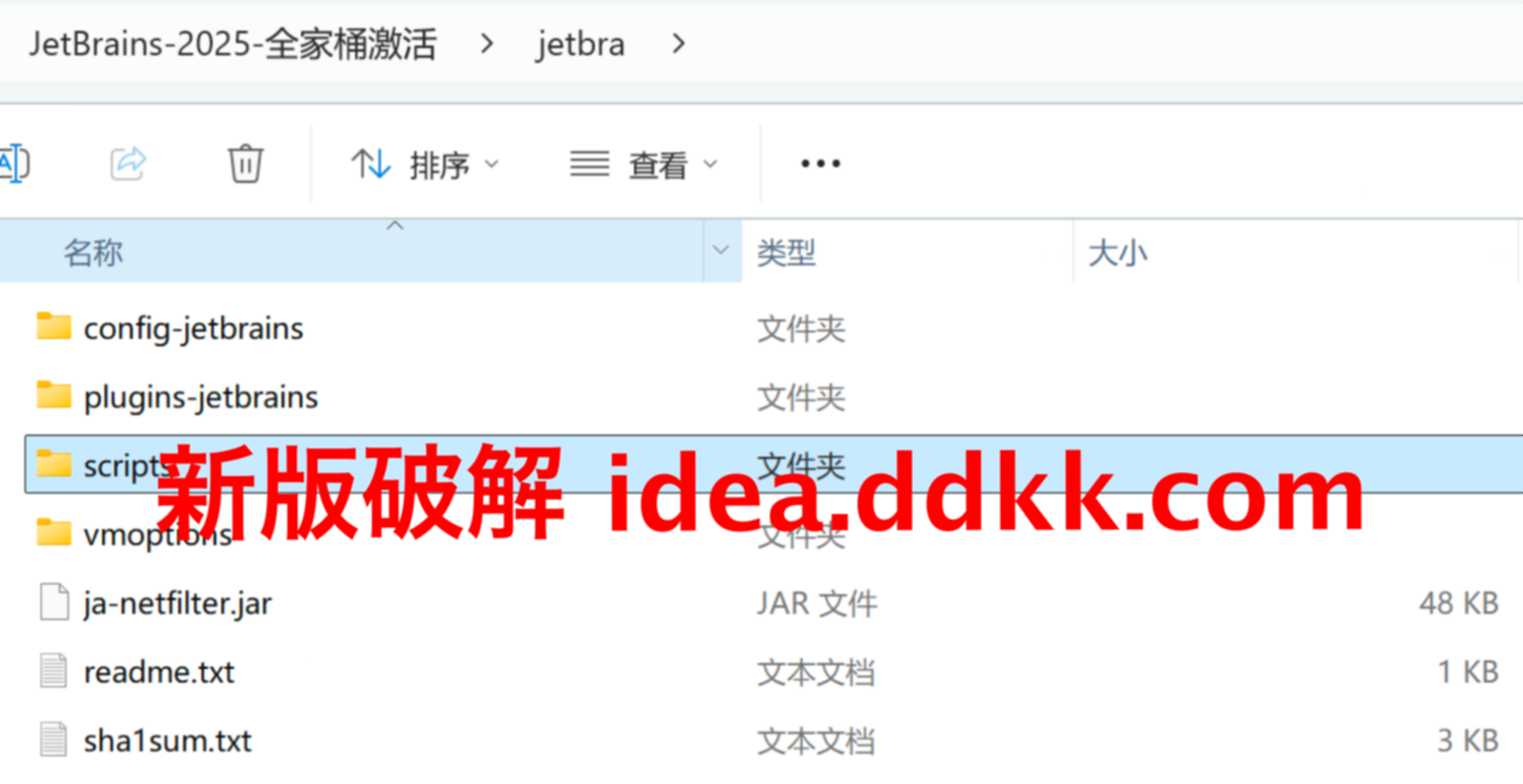
目录结构核对一下,scripts 文件夹和 jar 文件都在才算解压完整;安全软件有时候在下载过程中把 jar 文件隔离了,解压完发现少东西,去杀软隔离区恢复出来即可。
下载:破解补丁脚本,请看文末
jetbra 目录位置确定,现在跑安装脚本,把补丁引用写进启动配置。
跑之前最重要的事说最后一遍:RustRover 要彻底关掉,不是最小化,是进程消失。vmoptions 文件在程序运行时可能是只读状态,脚本写进去的内容会被程序内存里的配置覆盖,结果就是你跑完脚本感觉一切正常,但激活码填进去还是报错,查来查去查不出原因——就是因为程序没关干净。
Windows 用户:scripts 目录里找 install-current-user.vbs,双击运行;UAC 弹窗出来点"是",不让过的话脚本权限不足,vmoptions 改不成功。杀软报木马是误报,vbs 脚本操作文件的行为会被安全软件标记,这是正常现象;不放心就用文本编辑器打开 vbs 看看里面写的什么,就那几行,做的事情一清二楚。
Mac / Linux 用户:终端先 chmod +x scripts/install.sh 授权,然后 ./scripts/install.sh 运行;缺了 chmod 这步系统直接拒绝执行,提示权限不足,不是脚本坏了,是执行权限没给,一行命令就解决。
下载:破解补丁脚本,请看文末
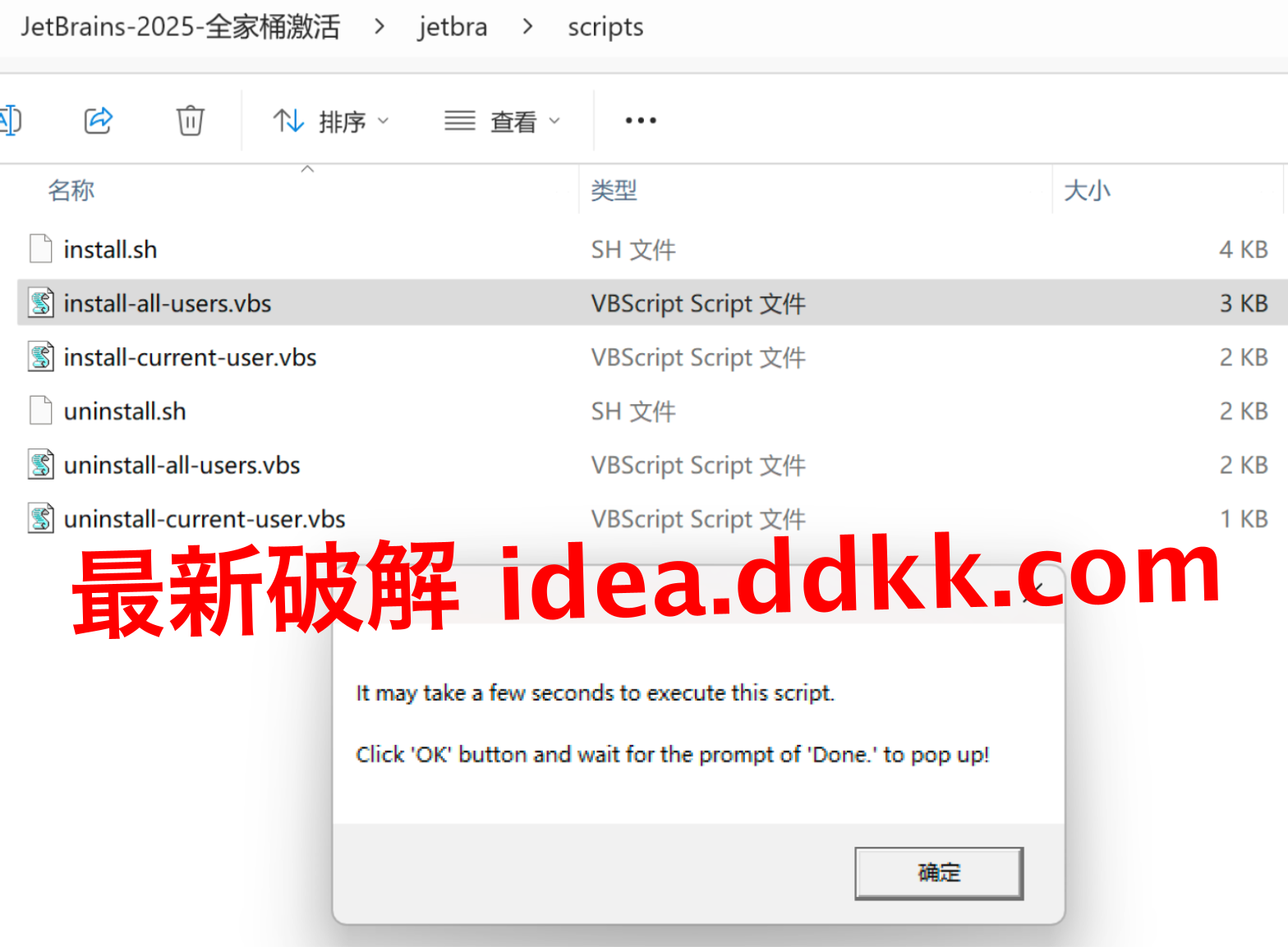
脚本跑起来是这个样子;窗口闪一下消失了不等于成功,真正的成功标志是弹出一个确认提示框。没有提示框就去手动验证:打开 rustrover.vmoptions,搜 -javaagent:,这行在就是写进去了,不在就是脚本没生效,重跑一次。
脚本弹出确认框,点一下确认,这步就收了;不用等很久,正常情况几秒搞定,磁盘慢的机器顶多十来秒,都属于正常。
等 Done 出来之后,兄弟们注意一个细节:先别急着立刻重启 RustRover——给系统半分钟,让文件系统把写入操作完全落盘;有些机器磁盘缓存比较激进,Done 弹出来的时候写操作可能还没完全刷进磁盘,立刻开程序读到的可能还是旧配置,等个几十秒再开,稳。

Done 出来了就是这步完成,补丁引用已经写进 rustrover.vmoptions。
卡住不弹 Done 的情况:Windows 上看任务管理器,wscript.exe 卡死了就结束进程重跑;Mac 上活动监视器看 sh 进程,异常就结束重跑。重跑没有副作用,脚本会判断配置里已有的内容,不会重复追加同一行。
下载:破解补丁脚本,请看文末
补丁在位了,咱来填最后一块拼图——激活码。
填之前先搞清楚一件事:JetBrains 家的激活码是按产品发放的,每个产品有自己对应的一套码,不通用;你要激活的是 RustRover,就用 RustRover 对应的码,拿其他产品的码来填,必然 Key is invalid,这跟补丁没关系,跟路径没关系,就是码拿错了产品。
下载:破解补丁脚本,请看文末
Jetbrains 每个产品,对应激活码都不一样
Jetbrains 其他产品对应激活码
Jetbrains 其他产品对应激活码
下载:破解补丁脚本,请看文末
激活码填进去确认,RustRover 转一圈,和开头那张截图对一下,状态一致就大功告成了。
成了之后有几条死规矩,不说不行。
RustRover 2026.1 的补丁目录,今后一个字节都不能动【动了等于激活失效】
Rust 里有个概念叫所有权——一个值同一时间只有一个 owner,owner 转移了,原来的地方就无效了;jetbra 文件夹和 vmoptions 里的引用路径之间也是类似关系:路径写死的,你把文件夹挪了,引用就悬空了,RustRover 启动找不到补丁文件,激活自然就没了。
所以不管你整理硬盘还是换目录,jetbra 那个文件夹就当它不存在,别动它。
换机器要迁移激活的话,光把 jetbra 文件夹复制过去是不够的;还要在新机器上重新跑一遍安装脚本,把新机器的 vmoptions 里的引用路径更新成新的实际路径,少了这步,新机器的 RustRover 找不到补丁。
Key is invalid,照着这几条挨个排查
一、补丁包版本:手里的包是不是旧的?旧包可能和 RustRover 2026.1 有兼容问题,先确认包是最新版,从公号重新取一份对比一下。
二、路径问题:jetbra 所在路径从根目录到文件夹,每一层都检查,有没有中文、空格、括号,有一个就是问题所在,换个纯英文短路径重新放,重跑脚本。
三、vmoptions 没写进去:Help 菜单里找到 Edit Custom VM Options,打开文件,搜 -javaagent:,找不到说明脚本压根没生效,重跑脚本,重跑前先确认 RustRover 进程彻底关掉。
四、jar 文件被隔离:杀软可能在你不注意的时候把 jar 文件悄悄隔离了,去安全软件的隔离区找一找,有就恢复,然后把 jetbra 目录加进杀软白名单,省得它下次再动。
四条排完,九成以上的 invalid 能解决;剩下的,重启机器再来一遍,有时候系统缓存就是这么难说话。
补丁包怎么拿,走稳的渠道
咱不搞那种到处贴链接的方式,今天贴了明天可能就404;公号自动回复这套方案,链接维护在后台,更新了统一换,你拿到的始终是最新的,不用担心过期。
微信搜公众号「架构师技术栈」,后台发关键词 RustRover,系统自动回下载地址

关键词就发 RustRover 这四个字,不要多,不要带其他描述;机器人按关键字匹配,多了少了都匹配不上,那就等于没发,你还以为系统没反应,其实是关键字没对上。
拿到地址,本地下载,本地解压,按本文流程走;不要在网盘内部预览运行,不要解压到中文目录,稳稳妥妥的,别给自己加戏。
最后几句,鹏磊说完就收。
Rust 这门语言值得学,虽然 borrow checker 折磨人,但折磨过去之后你写出来的代码内存安全那块确实没得说;RustRover 在 Rust 开发体验上做得不错,代码分析、宏展开查看、Cargo 集成这些都比用其他 IDE 凑合要顺很多。
激活这事做好了就是一次性的事,路径别动,文件别删,版本别急着更新,稳定用着就行。有翻车了先对着教程自查,四条 checklist 挨个过,大概率自己能解决;实在不行,截图发过来,路径要完整,报错要清楚,别一张糊图让我猜谜语。